
إضافة نشاط في منصة مدرستي خطوة بخطوة 2026
مقدمة
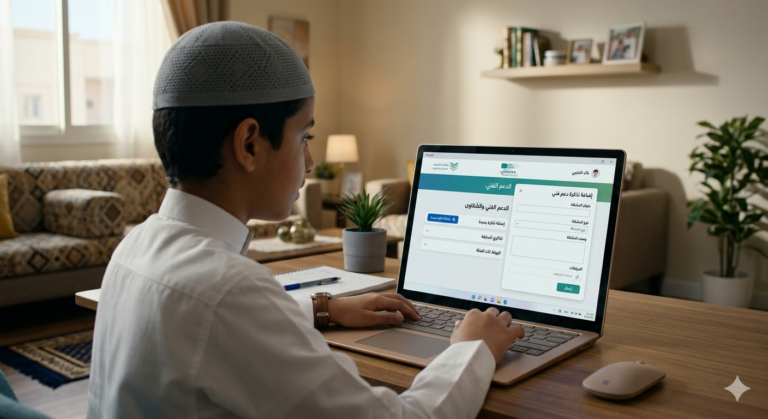
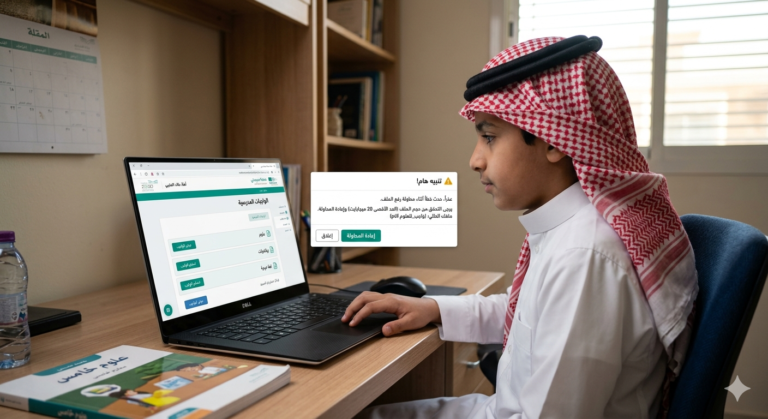
تُعد خدمة إضافة نشاط في منصة مدرستي من أهم الأدوات التي يستخدمها المعلمون داخل النظام التعليمي الإلكتروني في السعودية، حيث تتيح لهم إنشاء أنشطة تعليمية وتوزيعها على الطلاب ومتابعة تنفيذها بسهولة داخل الصفوف الافتراضية.
كيف أضيف نشاط في منصة مدرستي خطوة بخطوة؟
تتم عملية إضافة النشاط داخل منصة مدرستي بطريقة بسيطة إذا تم اتباع الخطوات الصحيحة، وهي كالتالي:
- تسجيل الدخول إلى منصة مدرستي باستخدام حساب المعلم.
- الدخول إلى “المقررات والمصادر التعليمية”.
- اختيار الفصل الدراسي أو المادة المطلوبة.
- الضغط على “الأنشطة” ثم اختيار “إضافة نشاط جديد”.
- تعبئة بيانات النشاط (العنوان – الوصف – الأهداف).
- تحديد الطلاب المستهدفين.
- الضغط على “حفظ” ثم “نشر”.
هذه الخطوات هي الأكثر استخدامًا في النظام، وتظهر بشكل متكرر في أغلب الاستخدامات اليومية للمعلمين داخل المدارس السعودية، لأنها تساعد على تنظيم العملية التعليمية بشكل واضح وسريع.
اقرا ايضا: إضافة سؤال في بنك الأسئلة في منصة مدرستي بسهولة
أين أجد خيار إضافة نشاط في المنصة؟
يواجه بعض المستخدمين صعوبة في العثور على خيار إضافة النشاط داخل منصة مدرستي، وغالبًا يكون السبب هو عدم وضوح واجهة النظام أو اختلاف الصلاحيات.
يمكن العثور على خيار إضافة النشاط عبر:
- الدخول إلى لوحة تحكم المعلم
- اختيار “المقررات الدراسية”
- الدخول إلى صفحة المادة
- الانتقال إلى تبويب “الأنشطة”
- ستجد زر “إضافة نشاط” في أعلى الصفحة أو داخل القائمة الجانبية
في بعض الحالات قد لا يظهر الخيار مباشرة، وذلك بسبب أن الحساب ليس حساب معلم أو لم يتم تفعيل الصلاحيات الخاصة بالمقرر.
هل يمكن إضافة نشاط من الجوال؟
نعم، يمكن إضافة نشاط في منصة مدرستي من الجوال، ولكن هناك اختلاف بسيط في طريقة العرض مقارنة بالكمبيوتر.
الخطوات من الجوال:
- الدخول عبر المتصفح (يفضل Chrome)
- تفعيل “وضع سطح المكتب” من المتصفح
- تسجيل الدخول إلى منصة مدرستي
- اتباع نفس خطوات إضافة النشاط
لكن من المهم معرفة أن بعض الأدوات قد تكون أقل وضوحًا على الهاتف، لذلك يُفضل استخدام الكمبيوتر عند إضافة أنشطة متعددة أو معقدة.
القيود والأداء:
رغم سهولة استخدام المنصة، إلا أن هناك بعض القيود التي قد تؤثر على تجربة إضافة النشاط:
- ضغط عالي على النظام أثناء ساعات الذروة (بداية اليوم الدراسي أو وقت الواجبات)
- بطء تحميل الصفحات في بعض الأوقات
- عدم ظهور بعض الخيارات إذا كان الحساب غير مفعّل بالكامل
- اختلاف الواجهة بين الجوال والكمبيوتر
- الحاجة لاتصال إنترنت مستقر لضمان حفظ النشاط بدون أخطاء
هذه العوامل قد تؤدي إلى تأخير في عملية إنشاء أو نشر النشاط، لكنها لا تمنع استخدام الخدمة بشكل كامل.
في هذا الجزء نكمل شرح إضافة نشاط في منصة مدرستي ولكن نركز أكثر على ما بعد إنشاء النشاط: كيف يتم إرساله، تعديله، وما أبرز المشاكل التي قد تواجه المستخدم.
كيف يتم إرسال النشاط للطلاب بعد إنشائه؟
بعد الانتهاء من إنشاء النشاط داخل منصة مدرستي، لا يكفي حفظه فقط، بل يجب نشره ليصل إلى الطلاب بشكل صحيح.
خطوات الإرسال:
- الدخول إلى “الأنشطة التعليمية”.
- اختيار النشاط الذي تم إنشاؤه.
- الضغط على “نشر أو إرسال للطلاب”.
- تحديد الصف أو الطلاب المستهدفين.
- تأكيد الإرسال.
بعد ذلك يظهر النشاط مباشرة داخل حساب الطالب في قسم الواجبات أو الأنشطة حسب إعدادات المعلم.
📌 من المهم التأكد من اختيار الصف الصحيح لأن الخطأ في التحديد يؤدي إلى عدم وصول النشاط للطلاب.
ما الفرق بين النشاط والواجب في منصة مدرستي؟
كثير من المستخدمين يخلطون بين “النشاط” و”الواجب”، لكن النظام يفرق بينهما بشكل واضح:
- النشاط: غالبًا يكون تفاعلي أو تدريبي بدون درجات مباشرة (مثل تمارين أو مهام تعليمية).
- الواجب: مرتبط بالتقييم وغالبًا يتم احتسابه ضمن الدرجات.
الفرق الأساسي:
- النشاط = تعلم وتطبيق
- الواجب = تقييم ودرجة
هذا الفرق مهم لأن اختيار النوع الصحيح يساعد في تنظيم العملية التعليمية بشكل أفضل داخل منصة مدرستي ويؤثر على طريقة عرض المهمة للطالب.
كيف أعدل أو أحذف نشاط في منصة مدرستي؟
قد يحتاج المعلم إلى تعديل النشاط بعد نشره أو حتى حذفه في بعض الحالات.
التعديل:
- الدخول إلى قائمة الأنشطة
- اختيار النشاط المطلوب
- الضغط على “تعديل”
- تعديل البيانات (الوصف / الوقت / الطلاب)
- حفظ التغييرات
الحذف:
- اختيار النشاط
- الضغط على “حذف”
- تأكيد العملية
📌 ملاحظة: بعض الأنشطة لا يمكن تعديلها بعد بدء الطالب في حلها، وذلك لحماية البيانات التعليمية.
اقرا ايضا: إضافة الطلاب في منصة مدرستي: شرح خطوات التسجيل بسهولة
لماذا لا يظهر خيار إضافة نشاط في منصة مدرستي؟
هذه من أكثر المشاكل شيوعًا بين المستخدمين عند محاولة إضافة نشاط في منصة مدرستي.
الأسباب المحتملة:
- الحساب ليس حساب معلم (ربما حساب طالب أو ولي أمر)
- عدم تفعيل الصلاحيات داخل المدرسة
- الدخول من رابط غير صحيح
- استخدام متصفح غير مدعوم أو قديم
- ضغط على النظام أو مشكلة مؤقتة في المنصة
الحلول:
- التأكد من تسجيل الدخول بحساب المعلم
- استخدام متصفح Chrome
- إعادة تسجيل الدخول
- تجربة الدخول من جهاز مختلف
هل يمكن إضافة نشاط من الجوال بسهولة؟
نعم، ولكن التجربة تختلف قليلًا عن الكمبيوتر.
ملاحظات مهمة عند استخدام الجوال:
- يفضل تفعيل “عرض سطح المكتب”
- بعض القوائم قد تكون مخفية داخل القوائم الجانبية
- إدخال البيانات قد يكون أصعب بسبب حجم الشاشة
- رفع الملفات قد يستغرق وقت أطول
📌 لذلك، استخدام الكمبيوتر يظل الخيار الأفضل عند إضافة أو إدارة الأنشطة بشكل مكثف.
كيف يتم تقييم الأنشطة داخل منصة مدرستي؟
بعد قيام الطلاب بحل النشاط، يتم تقييمه من قبل المعلم داخل النظام.
خطوات التقييم:
- الدخول إلى النشاط.
- عرض إجابات الطلاب.
- وضع درجة أو ملاحظات.
- حفظ التقييم.
يمكن للمعلم أيضًا إضافة تعليق لكل طالب، مما يساعد على تحسين مستوى الطالب مستقبلاً.
القيود والأداء:
عند استخدام منصة مدرستي قد تظهر بعض التحديات التقنية التي تؤثر على سرعة تنفيذ إضافة الأنشطة أو إدارتها، ومنها:
- بطء في تحميل الصفحات أثناء الضغط العالي
- تأخير في حفظ التعديلات
- مشاكل في عرض بعض القوائم في الجوال
- اختلاف واجهة المستخدم حسب التحديثات
- الحاجة إلى إنترنت مستقر لتجنب فقدان البيانات
هذه القيود لا تمنع استخدام النظام، لكنها قد تؤثر على تجربة المستخدم بشكل مؤقت.
في هذا الجزء الأخير نكمل موضوع إضافة نشاط في منصة مدرستي بتركيز عملي على حل المشاكل المتكررة، وأفضل الطرق لاستخدام الأنشطة بشكل فعال داخل العملية التعليمية.
كيف يتم حل مشكلة عدم ظهور النشاط في منصة مدرستي؟
أحيانًا بعد إنشاء النشاط، لا يظهر للطلاب أو حتى للمعلم نفسه، وهذه من أكثر المشكلات شيوعًا.
الأسباب المحتملة:
- لم يتم “نشر” النشاط بشكل نهائي بعد الحفظ
- اختيار الصف أو المجموعة بشكل خاطئ
- تأخير في تحديث النظام
- مشكلة في تسجيل الدخول أو الجلسة
- استخدام متصفح غير متوافق
الحلول العملية:
- التأكد من الضغط على “نشر” وليس “حفظ فقط”
- إعادة تسجيل الدخول للحساب
- تحديث الصفحة (Refresh)
- تجربة متصفح مختلف مثل Chrome
- التأكد من اختيار الفصل الدراسي الصحيح
📌 غالبًا المشكلة ليست في النظام نفسه، بل في إعدادات النشر أو الصلاحيات.
اقرا ايضا: إضافة المعلمين في منصة مدرستي خطوة بخطوة 1447
كيف يتم تحسين استخدام الأنشطة داخل منصة مدرستي؟
حتى بعد إضافة نشاط في منصة مدرستي، هناك طرق تجعل النشاط أكثر فاعلية وتأثيرًا على الطلاب:
أفضل الممارسات:
- جعل النشاط واضح وبسيط بدون تعقيد
- تقسيم التعليمات إلى خطوات قصيرة
- إضافة أمثلة داخل النشاط
- تحديد وقت واضح للتسليم
- استخدام أنشطة تفاعلية بدل الأسئلة التقليدية فقط
هذه الأساليب تساعد على رفع تفاعل الطلاب وتحسين مستوى الفهم داخل الصف الافتراضي.
ما أبرز أخطاء المعلمين عند إضافة نشاط في منصة مدرستي؟
هناك بعض الأخطاء الشائعة التي تؤثر على جودة النشاط:
- ❌ كتابة تعليمات غير واضحة
- ❌ عدم تحديد أهداف النشاط
- ❌ نسيان نشر النشاط بعد إنشائه
- ❌ عدم تحديد الطلاب المستهدفين بدقة
- ❌ تجاهل اختبار النشاط قبل الإرسال
تجنب هذه الأخطاء يجعل تجربة استخدام المنصة أكثر احترافية وسلاسة.
كيف تربط النشاط بتقييم الطالب داخل المنصة؟
من المميزات المهمة في منصة مدرستي أن النشاط يمكن ربطه مباشرة بتقييم الطالب.
خطوات الربط:
- إنشاء النشاط داخل المقرر
- تحديد نوع النشاط (تقييم أو تدريبي)
- ربطه بدرجة محددة (إن كان تقييمًا)
- متابعة أداء الطلاب
- إدخال النتائج في سجل الدرجات
📌 هذا الربط يساعد على قياس مستوى الطالب بشكل مستمر وليس فقط في الاختبارات النهائية.
هل هناك فرق بين الأنشطة الصفية والإثرائية؟
نعم، ويوجد فرق مهم يجب فهمه:
- الأنشطة الصفية: مرتبطة بالدرس الأساسي ويتم تنفيذها داخل وقت الحصة أو بعدها مباشرة.
- الأنشطة الإثرائية: تهدف إلى تطوير مهارات إضافية خارج المنهج الأساسي.
📌 فهم هذا الفرق يساعد المعلم في اختيار نوع النشاط المناسب عند إضافة نشاط في منصة مدرستي.
تحسين الأداء داخل منصة مدرستي
لضمان تجربة أفضل داخل المنصة، يمكن اتباع هذه النصائح:
- استخدام جهاز كمبيوتر عند إدارة الأنشطة الكبيرة
- التأكد من تحديث المتصفح باستمرار
- تجنب أوقات الذروة عند رفع الأنشطة
- حفظ نسخة احتياطية من النشاط قبل النشر
- التأكد من استقرار الإنترنت أثناء العمل
الخاتمة
في النهاية، أصبحت عملية إضافة نشاط في منصة مدرستي جزءًا أساسيًا من العملية التعليمية الرقمية في السعودية، حيث توفر أدوات سهلة لإنشاء الأنشطة، توزيعها، وتقييم الطلاب بطريقة منظمة وفعالة.
من خلال فهم الخطوات الصحيحة، وتجنب الأخطاء الشائعة، يمكن للمعلم تحسين جودة التعليم الإلكتروني بشكل كبير داخل المنصة.
عن المؤلف