إضافة سؤال في بنك الأسئلة في منصة مدرستي بسهولة
إذا كنت تبحث عن إضافة سؤال في بنك الأسئلة في منصة مدرستي فأنت في المكان الصحيح. هذه الخدمة تُعد من أهم الأدوات التي توفرها منصة مدرستي للمعلمين، حيث تساعد في إنشاء أسئلة احترافية يمكن استخدامها في الواجبات والاختبارات بسهولة. في هذا الدليل، ستتعرف على كل ما تحتاجه خطوة بخطوة، بطريقة بسيطة وواضحة تناسب أي مستخدم.
ما هو بنك الأسئلة في منصة مدرستي ولماذا يستخدم؟
بنك الأسئلة في منصة مدرستي هو أداة رقمية تتيح للمعلم إنشاء مجموعة من الأسئلة وتنظيمها حسب المادة والدرس والصف الدراسي. الهدف الأساسي منه هو تسهيل إعداد الاختبارات والواجبات بدون الحاجة إلى كتابة الأسئلة كل مرة من البداية.
لماذا يعتبر مهمًا؟
- يوفر الوقت للمعلم
- يساعد في تنظيم الأسئلة بشكل احترافي
- يتيح إعادة استخدام الأسئلة في أكثر من اختبار
- يدعم أنواع مختلفة من الأسئلة (اختيار من متعدد، صح وخطأ، إلخ)
كيف يعمل بشكل مبسط؟
عند الدخول إلى بنك الأسئلة، يمكنك:
- إنشاء سؤال جديد
- تحديد المادة والدرس
- اختيار نوع السؤال
- كتابة السؤال والإجابة
- حفظه لاستخدامه لاحقًا
👉 هذه الخطوات هي الأساس الذي تعتمد عليه أغلب الشروحات، لكنها غالبًا تكون سطحية — ونحن سنفصلها بشكل عملي في الأقسام التالية.
اقرا ايضا: تحضير الطلاب في منصة مدرستي خطوة بخطوة 2026
كيف يتم تسجيل الدخول إلى منصة مدرستي للوصول لبنك الأسئلة؟
قبل أن تبدأ في إضافة سؤال، يجب أولًا تسجيل الدخول إلى منصة مدرستي والوصول إلى لوحة التحكم الخاصة بك.
خطوات تسجيل الدخول:
- الدخول إلى منصة مدرستي
- اختيار “تسجيل الدخول بحساب مايكروسوفت”
- إدخال البريد الإلكتروني وكلمة المرور
- الدخول إلى لوحة المعلم
- الانتقال إلى “المقررات والمصادر”
- اختيار “بنك الأسئلة”
ملاحظات مهمة:
- يجب أن تكون مسجل كـ معلم وليس طالب
- تأكد من ربطك بالمادة الدراسية
- إذا لم يظهر بنك الأسئلة، تحقق من الصلاحيات
👉 كثير من المستخدمين يواجهون مشكلة هنا، والسبب غالبًا يكون مرتبطًا بعدم اكتمال بيانات الحساب.
ما خطوات إضافة سؤال في بنك الأسئلة في منصة مدرستي بالتفصيل؟
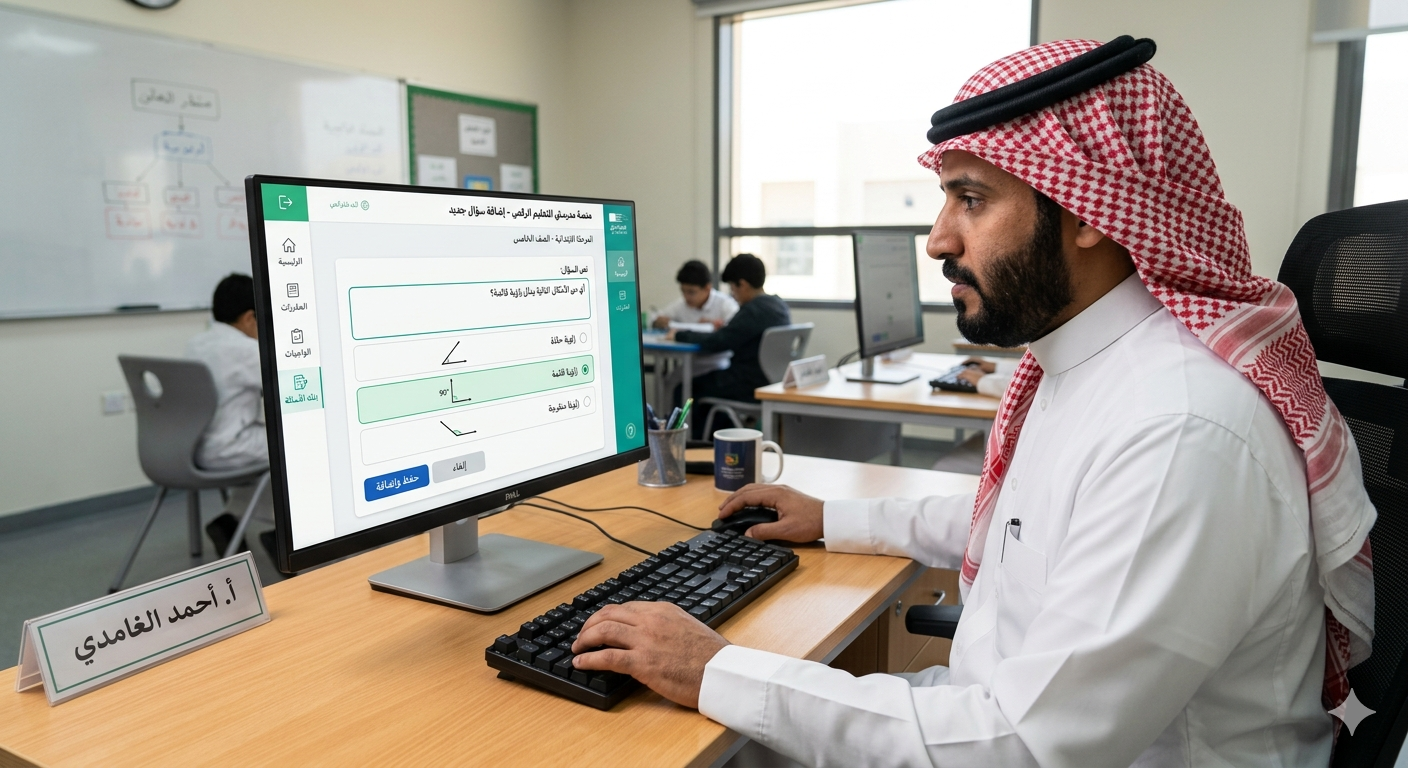
الآن نصل إلى الجزء الأهم: تنفيذ عملية إضافة سؤال في بنك الأسئلة في منصة مدرستي خطوة بخطوة.
الخطوات الكاملة:
1. الدخول إلى بنك الأسئلة
- من القائمة الرئيسية
- اختر “المقررات والمصادر”
- ثم “بنك الأسئلة”
2. اختيار المقرر الدراسي
- حدد المادة (مثلاً: الرياضيات)
- اختر الصف الدراسي
- اختر الوحدة أو الدرس
👉 هذه الخطوة مهمة جدًا، لأنها تحدد مكان حفظ السؤال.
3. الضغط على “إضافة سؤال جديد”
- ستجد زر واضح باسم “إضافة سؤال”
- اضغط عليه لبدء إنشاء السؤال
4. إدخال بيانات السؤال
قم بملء الحقول التالية:
- نص السؤال: اكتب السؤال بشكل واضح
- نوع السؤال:
- اختيار من متعدد
- صح وخطأ
- مقالي
- الإجابات:
- أدخل الخيارات
- حدد الإجابة الصحيحة
5. تحديد مستوى الصعوبة (اختياري)
- سهل
- متوسط
- صعب
👉 هذه الميزة تساعدك لاحقًا عند إنشاء اختبار متوازن.
6. إضافة وسائط (اختياري)
- صورة توضيحية
- ملف صوتي
- فيديو
7. حفظ السؤال
- اضغط على “حفظ”
- سيتم إضافة السؤال مباشرة إلى بنك الأسئلة
مثال عملي (مهم جدًا)
بدل الشرح النظري فقط، إليك مثال:
السؤال:
ما ناتج 5 × 6؟
النوع: اختيار من متعدد
الإجابات:
- 25
- 30 ✅
- 35
- 40
👉 هذا المثال البسيط يوضح كيف يتم بناء السؤال بشكل عملي.
اقرا ايضا: سجل الدرجات في منصة مدرستي: شرح كامل وخطوات سهلة
ما أنواع الأسئلة التي يمكن إضافتها في مدرستي؟
عند استخدام بنك الأسئلة، ستجد عدة أنواع من الأسئلة يمكنك الاختيار منها حسب هدفك.
الأنواع الأساسية:
1. اختيار من متعدد
- الأكثر استخدامًا
- مناسب للاختبارات السريعة
2. صح أو خطأ
- بسيط وسريع
- مناسب للمراجعة
3. سؤال مقالي
- يحتاج إجابة طويلة
- مناسب لقياس الفهم
4. أسئلة تعتمد على الصور
- تستخدم في المواد العلمية
- مثل: الأحياء أو الجغرافيا
كيف تختار النوع المناسب؟
- إذا أردت تصحيح تلقائي → اختر اختيار من متعدد
- إذا أردت قياس الفهم → اختر مقالي
- إذا أردت سرعة → اختر صح وخطأ
القيود والأداء:
قد تواجه بعض التحديات أثناء استخدام بنك الأسئلة، مثل:
- بطء المنصة في أوقات الضغط (خصوصًا وقت الاختبارات)
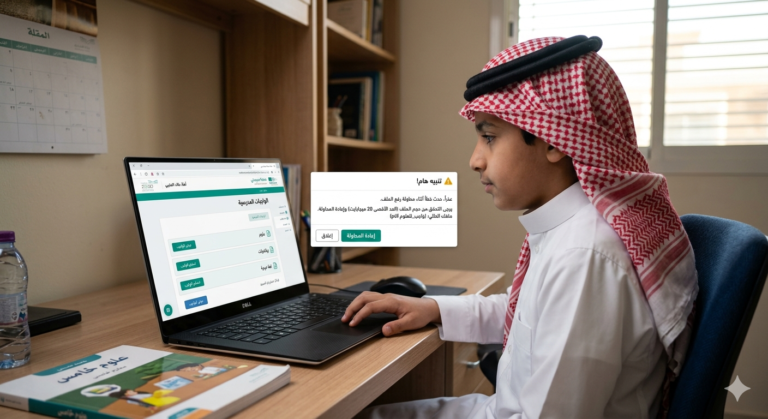
- عدم حفظ السؤال بسبب ضعف الإنترنت
- تأخر ظهور السؤال بعد الحفظ
- الحاجة إلى تحديث الصفحة
👉 لذلك يُفضل:
- استخدام اتصال إنترنت مستقر
- الحفظ بشكل دوري
- تجنب العمل في أوقات الذروة
كيف تحسن جودة السؤال داخل بنك الأسئلة؟
إن مجرد إضافة سؤال في بنك الأسئلة في منصة مدرستي لا يكفي وحده، بل الأهم هو جودة السؤال نفسه لأنه هو ما يحدد مستوى فهم الطالب ودقة التقييم.
ما المقصود بجودة السؤال؟
جودة السؤال تعني أن يكون:
- واضح وغير ملتبس
- مرتبط بالمحتوى الدراسي
- يقيس مهارة أو فهم محدد
- خالٍ من الأخطاء اللغوية أو العلمية
خطوات تحسين جودة السؤال:
1. اجعل السؤال واضحًا ومباشرًا
بدلًا من كتابة:
“ما هو الناتج؟”
اكتب:
“ما ناتج ضرب 7 × 8؟”
👉 كلما كان السؤال محددًا، كان الفهم أسهل.
2. اربط السؤال بهدف تعليمي
كل سؤال يجب أن يقيس مهارة مثل:
- الفهم
- التحليل
- التطبيق
3. تجنب التعقيد الزائد
- لا تستخدم جمل طويلة
- لا تدخل معلومات غير ضرورية
4. تأكد من صحة الإجابات
- تحقق من الخيارات
- تأكد أن هناك إجابة صحيحة واحدة فقط (في الأسئلة الموضوعية)
ما الأخطاء الشائعة عند إضافة سؤال وكيف تتجنبها؟
الكثير من المستخدمين يواجهون مشاكل عند استخدام بنك الأسئلة، وهذه أبرز الأخطاء:
1. عدم اختيار المادة أو الدرس الصحيح
❌ يؤدي إلى ضياع السؤال داخل النظام
✔ الحل: تأكد دائمًا من اختيار المقرر قبل الحفظ
2. نسيان تحديد الإجابة الصحيحة
❌ يجعل السؤال غير قابل للتصحيح
✔ الحل: حدد الإجابة الصحيحة دائمًا قبل الحفظ
3. إدخال نص غير واضح
❌ يسبب ارتباك للطلاب
✔ الحل: استخدم لغة بسيطة ومباشرة
اقرا ايضا: تقارير الطلاب في منصة مدرستي: شرح شامل خطوة بخطوة
4. رفع وسائط غير مناسبة
❌ قد يؤدي إلى عدم تحميل السؤال
✔ الحل: استخدم ملفات خفيفة وواضحة فقط
5. الحفظ السريع بدون مراجعة
❌ يؤدي إلى أخطاء في الاختبارات
✔ الحل: راجع السؤال قبل الحفظ النهائي
كيف تستخدم الأسئلة في الواجبات والاختبارات؟
بعد الانتهاء من إضافة سؤال في بنك الأسئلة في منصة مدرستي يمكنك استخدامه في أكثر من طريقة تعليمية.
أولًا: في الواجبات
- اختر “إنشاء واجب”
- أضف أسئلة من بنك الأسئلة
- حدد تاريخ التسليم
👉 هذا يساعد على تقييم الطالب بشكل مستمر.
ثانيًا: في الاختبارات
- انتقل إلى “الاختبارات”
- اختر “إنشاء اختبار جديد”
- اسحب الأسئلة من بنك الأسئلة
مميزات استخدام بنك الأسئلة:
- سرعة إعداد الاختبار
- تنوع الأسئلة
- إمكانية إعادة استخدام الأسئلة
- تقليل الجهد اليدوي
هل يمكن إضافة صور أو ملفات صوتية للسؤال؟
نعم، منصة مدرستي تدعم إضافة وسائط داخل السؤال.
أنواع الوسائط المدعومة:
- صور (مثل رسوم بيانية أو خرائط)
- ملفات صوتية (في بعض المواد)
- ملفات تعليمية قصيرة
متى تستخدم الوسائط؟
- في المواد العلمية
- في أسئلة الفهم
- في أسئلة المهارات
مثال عملي:
بدل سؤال نصي فقط:
ما اسم هذه الصورة؟
يمكنك إضافة صورة نبات وتطلب:
“حدد اسم النبات في الصورة”
👉 هذا يجعل السؤال أكثر تفاعلية وعمقًا.
القيود والأداء:
عند استخدام الوسائط داخل بنك الأسئلة قد تواجه:
- بطء في رفع الملفات
- رفض بعض الصيغ
- تأخر الحفظ أحيانًا
نصائح لتجنب المشاكل:
- استخدم صور صغيرة الحجم
- تأكد من صيغة JPG أو PNG
- لا ترفع ملفات كبيرة جدًا
عن المؤلف