إنشاء حساب في منصة مدرستي بسهولة للطلاب والآباء
يبحث الكثير من الطلاب وأولياء الأمور في المملكة العربية السعودية عن طريقة سهلة وموثوقة لإنشاء حساب في منصة مدرستي. تهدف هذه المنصة إلى تمكين الطلاب والمعلمين وأولياء الأمور من الوصول إلى جميع الخدمات التعليمية الرقمية بشكل آمن ومنظم. في هذا المقال، سنوضح لك خطوة بخطوة كيفية إنشاء الحساب، وما هي المتطلبات، بالإضافة إلى حلول للمشاكل الشائعة أثناء التسجيل.
كيف يمكن إنشاء حساب في منصة مدرستي للطلاب خطوة بخطوة؟
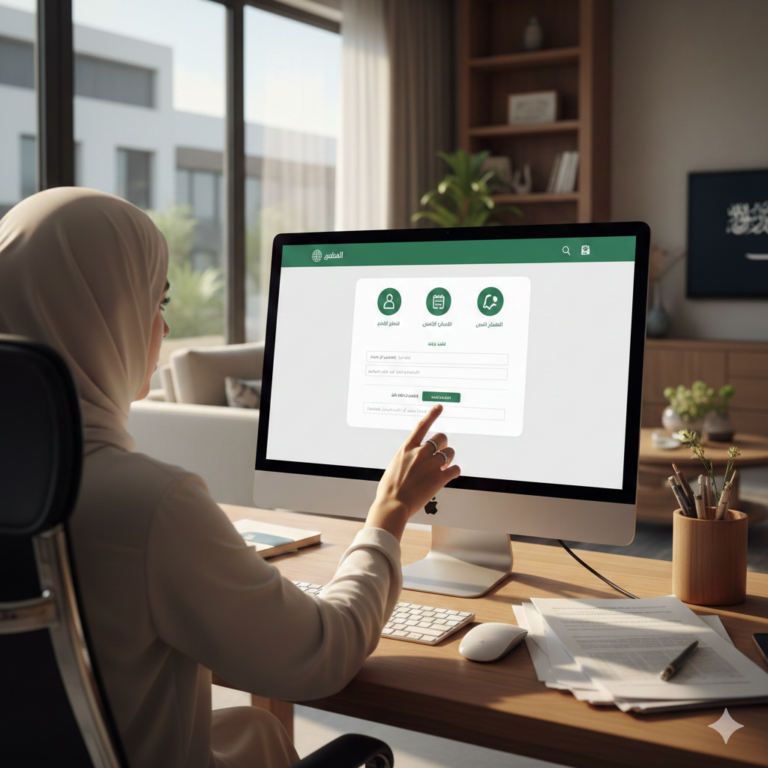
لإنشاء حساب طالب في منصة مدرستي، اتبع الخطوات التالية بعناية:
- الدخول إلى رابط التسجيل الرسمي
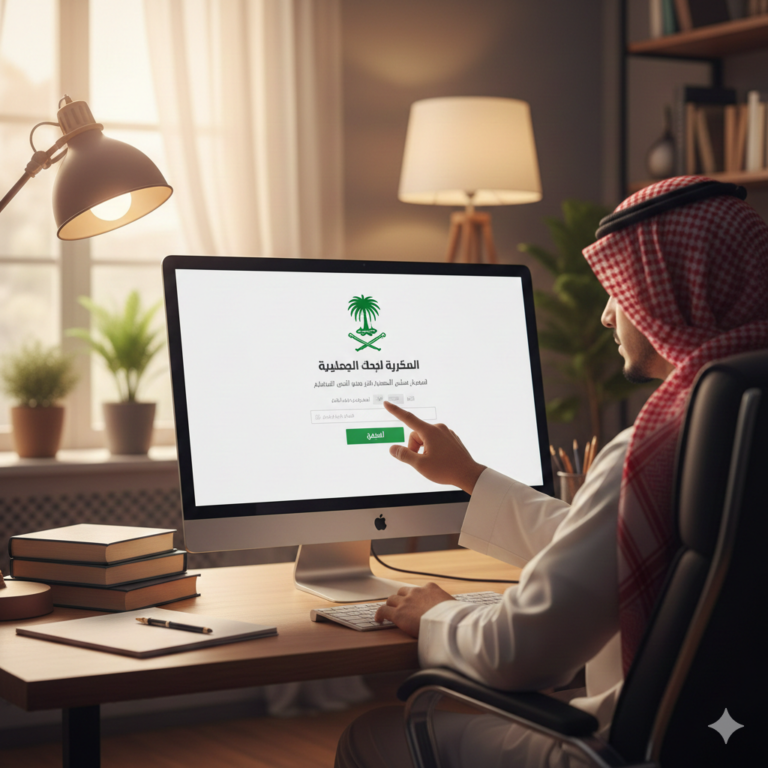
افتح متصفح الإنترنت وادخل إلى الرابط الرسمي لمنصة مدرستي: https://school.madrasati.sa. تأكد من استخدام الرابط الرسمي لتجنب أي مشاكل أمان. - اختيار “إنشاء حساب جديد”
عند دخول الصفحة الرئيسية، ستجد خيار “إنشاء حساب جديد”، اضغط عليه للبدء في عملية التسجيل. - إدخال بيانات الطالب الأساسية
- الاسم الكامل كما هو في الهوية الوطنية أو الإقامة
- رقم الهوية أو الإقامة
- تاريخ الميلاد
- رقم الجوال المرتبط بالطالب أو ولي الأمر
- البريد الإلكتروني (اختياري لكنه يساعد في استرجاع الحساب لاحقًا)
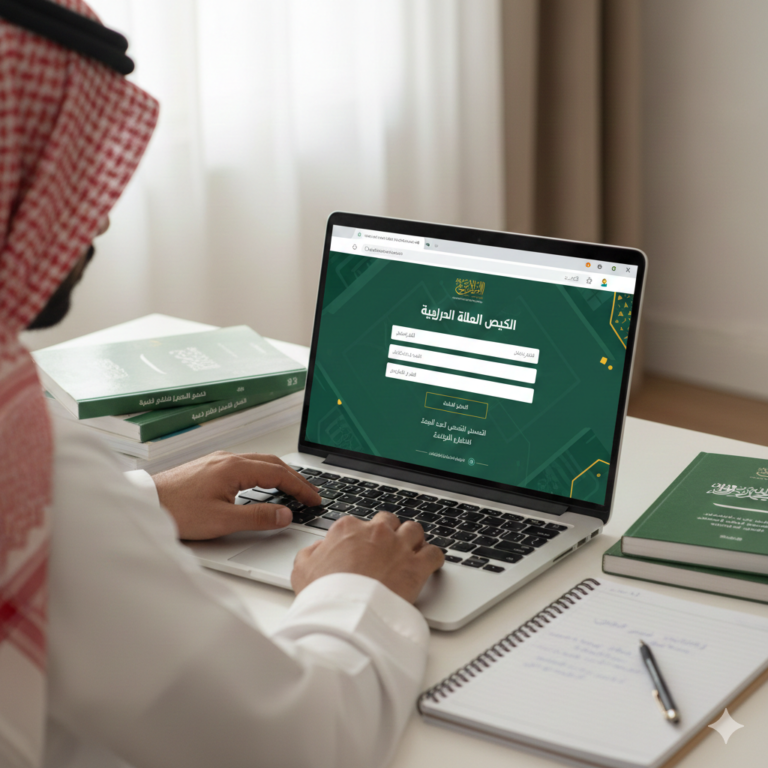
- إنشاء اسم المستخدم وكلمة المرور
اختر اسم مستخدم سهل التذكر وكلمة مرور قوية تحتوي على أحرف وأرقام ورموز لضمان الأمان. تذكر هذه البيانات جيدًا. - التحقق من الهوية
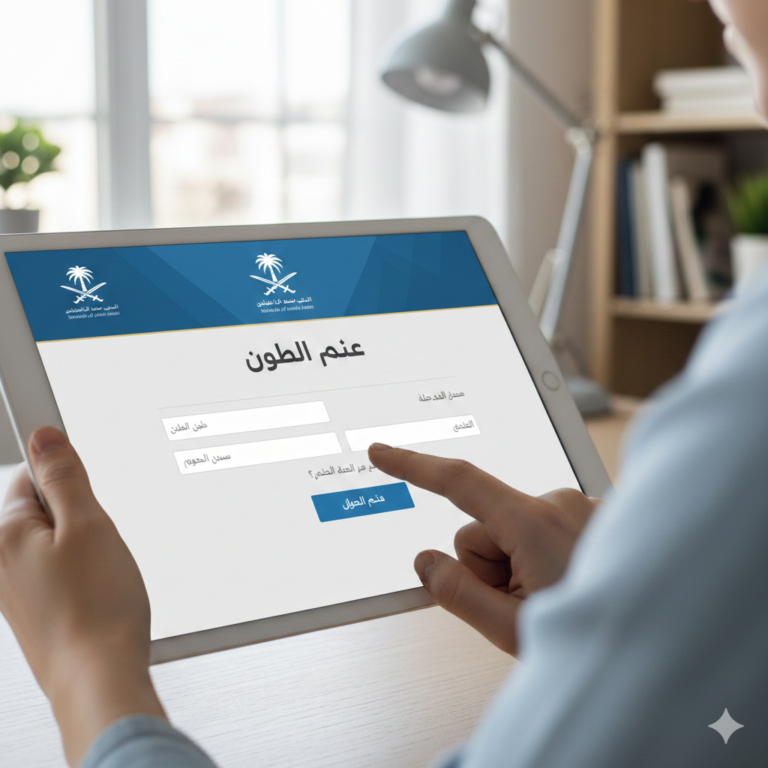
عادةً ستحتاج المنصة إلى التحقق من الرقم الوطني ورقم الجوال. ستصلك رسالة نصية أو رمز تحقق عبر الجوال. - إدخال رمز التحقق وتأكيد الحساب
أدخل الرمز الذي وصلك عبر الجوال في الخانة المخصصة، ثم اضغط على زر “تأكيد الحساب”. بعد ذلك يصبح الحساب جاهزًا للاستخدام.
ما هي طريقة إنشاء حساب مدرستي لولي الأمر؟
إنشاء حساب لولي الأمر يتيح متابعة أداء الأبناء والوصول إلى الجداول والواجبات المدرسية:
- الدخول إلى منصة مدرستي
استخدم نفس الرابط الرسمي: https://school.madrasati.sa. - اختيار تسجيل ولي الأمر
في صفحة التسجيل، حدد خيار “ولي أمر جديد” لربط الحساب بعد ذلك بالطلاب. - إدخال بيانات الطالب الأول
- أدخل اسم الطالب، رقم الهوية، المدرسة، والصف الدراسي.
- إذا كان لديك أكثر من ابن، يمكن ربط الحسابات لاحقًا بنفس الحساب الرئيسي للولي.
- إنشاء حساب ولي الأمر
- أدخل اسم المستخدم وكلمة المرور الخاصة بك.
- تأكد من أن رقم الجوال والبريد الإلكتروني صالح لتلقي إشعارات المدرسة.
- التحقق من الحساب
استلم رمز التحقق على الجوال أو البريد الإلكتروني وأدخله لتفعيل الحساب. - ربط الحساب بالطلاب
بعد التفعيل، يمكنك إضافة جميع الأبناء ومتابعة تحصيلهم الدراسي وجدولهم الدراسي.
كيف أفعّل حساب مدرستي بعد الإنشاء؟
بعد إنشاء الحساب، يجب تفعيله لتتمكن من الدخول للمنصة واستخدام الخدمات:
- تسجيل الدخول باستخدام بياناتك
استخدم اسم المستخدم وكلمة المرور الذي أنشأته أثناء التسجيل. - استكمال البيانات الشخصية
قد تطلب المنصة بعض التفاصيل الإضافية مثل رقم المدرسة أو المرحلة الدراسية. - تأكيد البريد الإلكتروني أو رقم الجوال
تأكد من أن جميع وسائل الاتصال مفعلة لاستقبال إشعارات المنصة. - إعداد الحساب لاستخدام الخدمات
بعد التفعيل، يصبح الحساب جاهزًا لعرض الدروس، الواجبات، والاختبارات.
القيود والأداء:
- قد يتأخر تفعيل الحساب أحيانًا لبضع دقائق إذا كان الضغط على المنصة عاليًا، خصوصًا في بداية العام الدراسي.
- بعض المدارس قد تطلب التحقق من البيانات المدرسية قبل السماح بالوصول الكامل.
- إنشاء حساب للطلاب يتطلب رقم الهوية ورقم جوال صالح مرتبط بالحساب، وإلا فلن يتم التفعيل.
ما هي المشاكل الشائعة عند إنشاء حساب مدرستي وكيفية حلها؟
أثناء إنشاء الحساب، قد تواجه بعض المشكلات التي يمكن حلها بسهولة باتباع الخطوات الصحيحة:
- لم يصل رمز التحقق إلى الجوال
- تأكد من إدخال رقم جوال صحيح ومفعّل.
- أعد إرسال الرمز بعد بضع دقائق إذا كان هناك تأخير في الشبكة.
- تحقق من أن الجوال غير محجوب عن استقبال الرسائل من أرقام قصيرة.
- رمز التحقق غير صالح
- أدخل الرمز كما وصل بالضبط، مع مراعاة الفاصلة الزمنية (تنتهي صلاحية الرمز بعد دقائق).
- في حال استلام أكثر من رمز، استخدم أحدث رمز فقط.
- المنصة لا تقبل رقم الهوية أو البريد الإلكتروني
- تحقق من صحة الرقم والهجاء الكامل للاسم كما هو في الهوية الوطنية أو الإقامة.
- في حال استمرار المشكلة، تواصل مع الدعم الفني للمدرسة أو عبر المنصة الرسمية.
- تسجيل الدخول لا يعمل بعد التفعيل
- تأكد من كتابة اسم المستخدم وكلمة المرور بشكل صحيح.
- أعد تعيين كلمة المرور إذا نسيت، باستخدام خيار “نسيت كلمة المرور”.
- تحقق من أن الحساب تم تفعيله بالكامل.
هل يمكن ربط حساب مدرستي بتطبيق توكلنا؟
ربط حساب مدرستي بتطبيق توكلنا يُسهل استرجاع البيانات ويسمح بتأكيد الهوية الرقمية:
- تسجيل الدخول إلى توكلنا
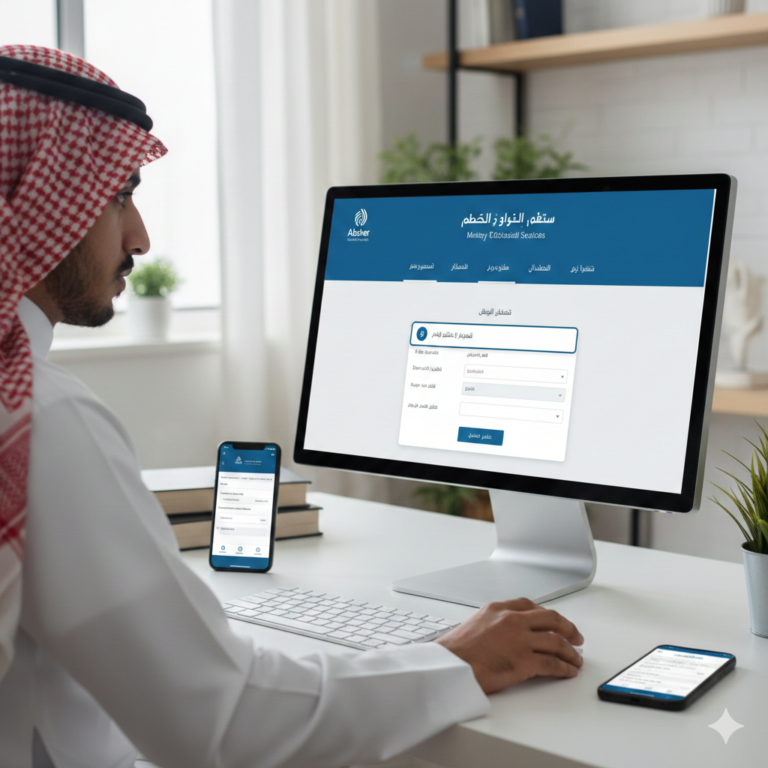
افتح تطبيق توكلنا على جوالك وسجل الدخول باستخدام رقم الهوية ورمز التحقق. - ربط الحساب بمنصة مدرستي
- في إعدادات توكلنا، ابحث عن خيار “ربط بحساب مدرستي”.
- أدخل بيانات الطالب (رقم الهوية، الاسم، المدرسة).
- سيصلك إشعار بتأكيد الربط.
- الفائدة من الربط
- استرجاع بيانات الحساب بسهولة عند فقدان كلمة المرور.
- ضمان مطابقة بيانات الطالب الرسمية مع المنصة.
- تسريع عملية التسجيل للطلاب الجدد.
كيف أسترجع بيانات حساب مدرستي إذا فقدتها؟
في حال فقدان كلمة المرور أو بيانات الدخول:
- استخدام خيار “نسيت كلمة المرور”
- أدخل رقم الهوية والجوال المسجل في الحساب.
- سيصلك رمز تحقق لاستعادة الوصول.
- استرجاع الحساب عبر توكلنا
- إذا كان الحساب مربوطًا بتطبيق توكلنا، استخدم خيار الاسترجاع من خلال التحقق عبر التطبيق.
- هذه الطريقة توفر حماية إضافية وتسرع عملية استعادة الحساب.
- الاتصال بالدعم الفني للمدرسة أو الوزارة
- إذا لم تنجح أي من الطرق السابقة، تواصل مع الدعم الفني للمدرسة أو استخدم القنوات الرسمية لوزارة التعليم https://www.moe.gov.sa.
متطلبات تسجيل حساب جديد في منصة مدرستي
لتسجيل حساب جديد بشكل صحيح، تأكد من توفر التالي:
- رقم هوية أو إقامة صالح
- رقم جوال مفعل مرتبط بالطالب أو ولي الأمر
- البريد الإلكتروني (اختياري لكن يفضل إدخاله)
- اسم المدرسة والصف الدراسي بدقة
- التحقق من أن الطالب ليس مسجلًا مسبقًا بحساب آخر في نفس المدرسة
هذه المتطلبات تغطي الفجوة في المحتوى السابق، حيث لم يوضح معظم المنافسين تفاصيل الربط مع توكلنا واسترجاع البيانات.
القيود والأداء:
- خلال أوقات الذروة (بداية الفصل الدراسي)، قد تواجه بطء في استلام رمز التحقق.
- الربط مع توكلنا يعتمد على بيانات صحيحة ومحدثة؛ أي خطأ في البيانات قد يمنع إتمام العملية.
- استرجاع الحساب عبر طرق متعددة يضمن استمرارية الوصول، لكن بعض المدارس قد تتطلب التحقق المباشر من مكتب شؤون الطلاب.
هل هناك اختلاف بين إنشاء حساب للمرحلة الابتدائية والمتوسطة والثانوية؟
نعم، هناك فروقات بسيطة عند إنشاء الحساب حسب المرحلة الدراسية:
- المرحلة الابتدائية
- الحساب يركز على واجهة مبسطة للطلاب الصغار.
- يتم ربط الحساب مباشرة بحساب ولي الأمر لسهولة المتابعة.
- بعض الخيارات مثل الواجبات الرقمية قد تكون محدودة مقارنة بالمراحل الأعلى.
- المرحلة المتوسطة
- الطلاب يحصلون على واجهة تحتوي على خيارات إضافية مثل الأنشطة التفاعلية.
- يمكن للطلاب إدارة بعض بياناتهم الشخصية مع إشراف ولي الأمر.
- المرحلة الثانوية
- واجهة أكثر شمولاً مع إمكانية الوصول إلى الاختبارات الإلكترونية، الجداول الدراسية المتقدمة، والأنشطة الإثرائية.
- الطلاب لديهم استقلالية أكبر في تسجيل الدخول والتفاعل مع الدروس.
هذه الفروقات مهمة لأن معظم المواقع المنافسة لم تذكر بشكل واضح الاختلافات بين المراحل الدراسية، وهو أحد فجوات المحتوى الكبيرة.
إنشاء حساب المعلمين في منصة مدرستي
المعلمون لديهم طريقة تسجيل مختلفة عن الطلاب:
- الدخول إلى منصة مدرستي الخاصة بالمعلمين
استخدم الرابط الرسمي: https://teachers.madrasati.sa. - إنشاء حساب جديد للمعلم
- إدخال بيانات الهوية الوطنية
- إدخال البريد الإلكتروني الرسمي أو رقم الجوال
- اختيار المدرسة التي يتبعها المعلم
- تفعيل الحساب والتحقق
- سيصلك رمز التحقق على البريد الإلكتروني أو الجوال.
- بعد التفعيل، يمكن للمعلم إضافة المواد الدراسية، إدارة الصفوف، وإرسال الواجبات.
المقارنة بين الروابط الرسمية لمنصة مدرستي
توجد عدة روابط رسمية مهمة، ويجب استخدامها حسب الفئة:
| الفئة | الرابط الرسمي | ملاحظات |
|---|---|---|
| الطلاب | https://school.madrasati.sa | للتسجيل والدخول للطلاب |
| المعلمين | https://teachers.madrasati.sa | لإنشاء الحساب وإدارة الصفوف |
| أولياء الأمور | https://school.madrasati.sa | لإنشاء حساب و متابعة الأبناء |
| الدعم الفني | https://www.moe.gov.sa | للحصول على المساعدة الرسمية |
استخدام الرابط الصحيح لكل فئة يضمن تجربة سلسة ويقلل الأخطاء أثناء التسجيل، وهو جزء من تحسين تجربة المستخدم الذي لم يغطيه معظم المنافسين.
نصائح إضافية للمستخدم السعودي
- تحديث المتصفح: استخدم متصفح حديث مثل Chrome أو Edge لضمان توافق المنصة مع جميع الوظائف.
- تأمين كلمة المرور: اختر كلمة مرور قوية وفريدة لكل حساب.
- متابعة البريد والرسائل: تأكد من متابعة الجوال والبريد الإلكتروني لاستقبال إشعارات الحسابات الجديدة.
- التحقق الدوري: إذا كان الحساب مرتبطًا بتطبيق توكلنا، قم بالتحقق الدوري لضمان مطابقة البيانات.
القيود والأداء:
- في بداية العام الدراسي، قد تواجه بطء مؤقت في الدخول بسبب الضغط على المنصة.
- الحسابات القديمة قد تحتاج تحديث بياناتها لتفعيل الوصول الكامل.
- التحقق من البيانات الرسمية عبر الروابط الرسمية مهم لتجنب مشاكل عدم التفعيل.
عن المؤلف