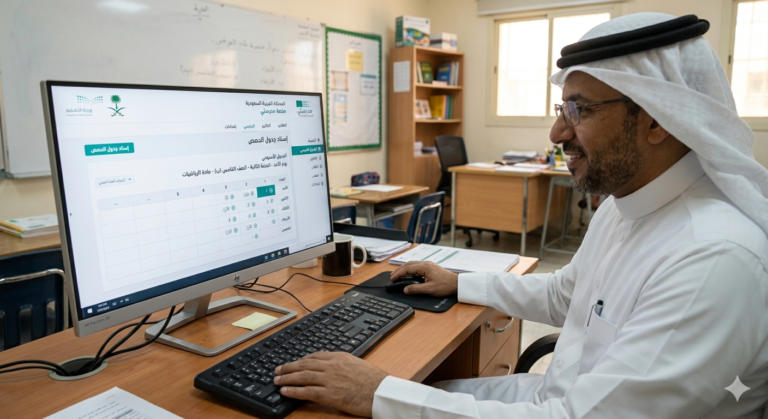
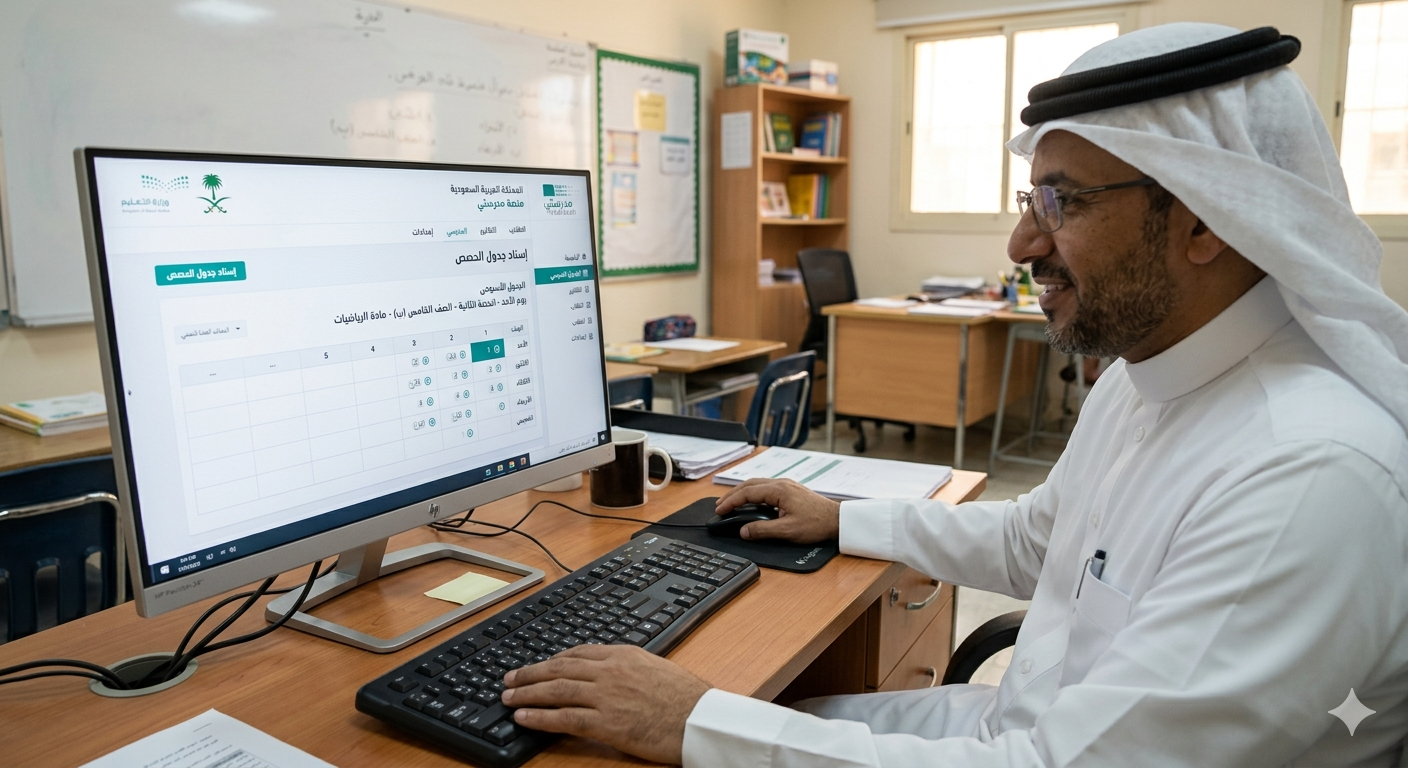
إسناد الجدول في منصة مدرستي: دليل خطوة بخطوة
إذا كنت تبحث عن طريقة إسناد الجدول في منصة مدرستي، فأنت في المكان الصحيح. هذا الدليل يوضح لك خطوة بخطوة كيف يمكن لقائد المدرسة أو الشخص المصرح له إسناد جدول الحصص بطريقة سهلة وواضحة، مع توضيح المستندات المطلوبة، القيود المحتملة، وكيفية التحقق من نجاح الإسناد.
كيف يمكن إسناد الجدول في منصة مدرستي خطوة بخطوة؟
- تسجيل الدخول إلى منصة مدرستي:
افتح الموقع الرسمي منصة مدرستي وأدخل بيانات قائد المدرسة أو حساب المستخدم المخوّل بالإسناد. - الدخول إلى قسم إدارة الجدول:
بعد تسجيل الدخول، انتقل إلى قائمة “الجدول الدراسي” أو “إدارة الحصص”. ستجد جدول المدرسة الحالي أو خيار إنشاء جدول جديد. - اختيار الصفوف والمراحل الدراسية:
حدد الصفوف التي تريد إسناد الجدول لها، مع مراعاة توزيع الحصص على الأيام والساعات المحددة. - إدخال الحصص والمعلمين:
قم بإضافة الحصص لكل صف وربطها بالمعلمين المناسبين. يمكنك تعديل الأوقات أو المعلم حسب الحاجة قبل حفظ الجدول. - حفظ الجدول وإسناده:
بعد الانتهاء من التوزيع، اضغط على زر “إسناد” أو “اعتماد” الجدول. سيصبح الجدول متاحًا للمعلمين والطلاب تلقائيًا. - التحقق من الإسناد:
تحقق من أن جميع الحصص والصفوف تظهر بشكل صحيح على حسابات المعلمين والطلاب.
اقرا ايضا: إدخال الجدول في منصة مدرستي خطوة بخطوة
من المسؤول عن إسناد الجدول في المدرسة؟
عادةً، يكون قائد المدرسة هو المسؤول الرسمي عن إسناد الجدول، ويحق له تفويض الموظفين المخوّلين في حال وجود قيود إدارية أو حجم كبير للجدول. هذا يضمن دقة توزيع الحصص وعدم ظهور أخطاء في حسابات المعلمين والطلاب.
ما هي الوثائق المطلوبة لإسناد الجدول؟
- نسخة من الجدول المعدل (Excel أو PDF) قبل الإسناد.
- اعتماد مدير المدرسة على الجدول إذا تم تعديله حديثًا.
- أي مستندات خاصة بالمراحل الدراسية أو فصول معينة، حسب النظام الداخلي للمدرسة.
ملاحظة: بعض المدارس تتطلب مستند اعتماد رسمي عند تحديث الجدول بشكل دوري.
كيف يمكن تعديل الجدول بعد الإسناد؟
إذا لاحظت خطأ أو رغبت في تحديث الجدول:
- ادخل إلى قسم إدارة الجدول في منصة مدرستي.
- اختر “تعديل الجدول” للصفوف أو الحصص المراد تعديلها.
- قم بإجراء التعديلات اللازمة ثم اضغط على “حفظ” و”إعادة الإسناد”.
- تحقق مجددًا من ظهور التغييرات على حسابات المعلمين والطلاب.
القيود والأداء: يجب أن تعلم أن تعديل الجدول قد يتأخر أحيانًا بسبب ضغط المنصة، ازدحام البيانات، أو صلاحيات المستخدم. يفضل إجراء التعديلات في أوقات منخفضة النشاط لتجنب أي تأخير.
ما هي قيود أو شروط إسناد الجدول؟
- يجب أن يكون المستخدم لديه صلاحية الإسناد (قائد المدرسة أو المخوّل رسميًا).
- لا يمكن إسناد الجدول للصفوف قبل الانتهاء من تصميم الجدول وإضافة كل المعلمين.
- بعض التعديلات على الحصص قد تحتاج موافقة إضافية من إدارة المدرسة أو قسم التقنية.
- النظام قد يفرض قيودًا زمنية على تعديل الجدول بعد نشره، لذلك يفضل التخطيط مسبقًا.
كيف يتأكد المعلم من نجاح الإسناد؟
- سجل دخولك بحساب المعلم على منصة مدرستي.
- انتقل إلى قسم “جدولي الدراسي” أو “الحصص”.
- تحقق أن جميع الحصص والأيام تظهر بشكل صحيح ومتطابق مع الجدول المعتمد.
- في حال وجود خطأ، تواصل مع قائد المدرسة أو مسؤول المنصة لتصحيح البيانات قبل بدء الدراسة.
ما المشكلات الشائعة عند إسناد الجدول وكيفية حلها؟
أثناء عملية إسناد الجدول في منصة مدرستي، قد تواجه بعض المشكلات الشائعة، وهذه أهمها وكيفية التعامل معها:
- أخطاء الصلاحيات
- المشكلة: بعض المستخدمين لا يملكون صلاحية إسناد الجدول ويظهر لهم رسالة رفض.
- الحل: تأكد أن الحساب المستخدم هو قائد المدرسة أو مستخدم مخوّل رسميًا. في حال استمرار المشكلة، تواصل مع قسم التقنية أو الدعم الفني لمنصة مدرستي.
- تأخر ظهور الجدول بعد الإسناد
- المشكلة: بعد الضغط على “إسناد”، لا يظهر الجدول مباشرة للمعلمين أو الطلاب.
- الحل: قد يكون السبب ضغط المنصة أو تحديث البيانات. انتظر بضع دقائق ثم أعد تسجيل الدخول للتحقق.
- تضارب الحصص أو المعلمين
- المشكلة: يظهر صف يحتوي على أكثر من معلم في نفس الحصة أو حصة متكررة.
- الحل: تحقق من الجدول قبل الإسناد، وعدّل الحصص المتضاربة عبر “تعديل الجدول” ثم أعد الإسناد.
- مستندات ناقصة أو غير معتمدة
- المشكلة: بعض المدارس تتطلب اعتماد الجدول المعدل قبل الإسناد.
- الحل: احرص على وجود نسخة معتمدة من مدير المدرسة قبل البدء في الإسناد.
كيف يتم عرض الجدول للطلاب بعد الإسناد؟
بعد إسناد الجدول بنجاح، يمكن للطلاب الوصول إليه بسهولة من خلال حساباتهم على منصة مدرستي:
- تسجيل الدخول إلى حساب الطالب على المنصة.
- الدخول إلى قسم جدولي الدراسي.
- التأكد من أن الحصص والأيام متطابقة مع الجدول المعتمد من الإدارة.
- في حال وجود أي اختلاف، يجب إعلام المعلم أو قائد المدرسة ليتم تعديل الجدول على الفور.
تذكير: يجب أن يكون الطلاب قد سجلوا الدخول بحساباتهم الرسمية على منصة مدرستي ليظهر الجدول بشكل صحيح.
حلول لمشكلات الإسناد المرتبطة بالمنصة
- ضغط الموقع أو بطء الاستجابة:
يُفضل إجراء الإسناد في أوقات منخفضة النشاط مثل بعد انتهاء دوام الطلاب أو في عطلة نهاية الأسبوع. - الأخطاء التقنية عند حفظ الجدول:
تحقق من تحديث المتصفح، وإزالة أي إضافات قد تتسبب في تعارض مع منصة مدرستي. - تكرار الجدول أو فقدان البيانات:
احرص على حفظ نسخة احتياطية للجدول قبل الإسناد، واستخدم خاصية “معاينة الجدول” قبل الضغط على زر الإسناد النهائي.
تحديثات أو ملاحظات مهمة قبل الإسناد
- التزام بمواعيد محددة: بعض المدارس تحدد فترة معينة لإسناد الجدول قبل بداية الفصل الدراسي.
- التنسيق بين المعلمين: يجب التأكد من توافر المعلمين لكل الحصص المحددة قبل الإسناد النهائي.
- التواصل مع الدعم الفني: في حال ظهور أي مشكلة غير معتادة، يمكن التواصل مع فريق الدعم الرسمي لمنصة مدرستي لتجنب أخطاء الإسناد.
قيود وأداء إضافية
- عدد المستخدمين الذين يمكنهم الإسناد في وقت واحد محدود في بعض المدارس.
- تأثير تحديثات النظام: أحيانًا تجري المنصة تحديثات، مما يؤدي إلى تأخير عرض الجدول.
- التحقق من الأجهزة: ينصح باستخدام جهاز كمبيوتر أو لابتوب لتفادي مشاكل الهواتف المحمولة أثناء عملية الإسناد.
أدوات الإسناد في منصة مدرستي
منصة مدرستي توفر عدة أدوات تساعد قائد المدرسة أو المستخدم المخوّل على إسناد الجدول بدقة وسهولة:
- معاينة الجدول قبل الإسناد:
- تسمح هذه الخاصية بمراجعة جميع الحصص والتأكد من عدم وجود تضارب قبل اعتماد الجدول.
- يُنصح باستخدام هذه الميزة قبل الضغط على زر الإسناد النهائي.
- توزيع الحصص تلقائيًا:
- يمكن للمنصة اقتراح توزيع الحصص حسب الأيام والمعلمين، ثم يقوم المستخدم بمراجعتها.
- هذا يقلل الأخطاء ويوفر الوقت خاصة للمدارس الكبيرة.
- إدارة المعلمين والفصول:
- يمكن ربط كل معلم بالصفوف الخاصة به، مما يضمن ظهور الجدول بشكل صحيح لجميع الطلاب.
- في حالة وجود تغييرات، يمكن تعديل الروابط بسهولة قبل الإسناد النهائي.
- تصدير الجدول:
- بعد إسناد الجدول، يمكن تصديره بصيغ PDF أو Excel للاحتفاظ بنسخة رسمية.
نصائح لتجنب أخطاء الإسناد
- التحقق من الصلاحيات: تأكد أن الحساب لديه الصلاحيات الصحيحة قبل البدء.
- مراجعة المعلمين والفصول: تحقق من أن كل معلم مرتبط بالصفوف الصحيحة.
- التحقق من الحصص المتكررة أو الفارغة: راجع الجدول لتجنب أي تضارب في أوقات الحصص.
- حفظ نسخة احتياطية: قبل إسناد الجدول، احفظ نسخة من الجدول على جهازك.
متى يجب تحديث الجدول وإعادة الإسناد؟
- عند وجود تغييرات في الهيئة التعليمية أو الصفوف.
- عند تعديل مواعيد الحصص أو الأيام الدراسية.
- في حال طلب الإدارة تحديث رسمي للجدول المعتمد.
ملاحظة: بعد كل تعديل، يجب الضغط على زر إعادة الإسناد للتأكد من أن التغييرات تظهر لجميع المعلمين والطلاب.
خطوات التأكد من نجاح الإسناد النهائي
- التحقق من حساب المعلمين:
- سجل الدخول بحساب أحد المعلمين وتأكد من ظهور جميع الحصص والأيام بشكل صحيح.
- التحقق من حساب الطلاب:
- قم بالدخول إلى حساب طالب افتراضي أو حقيقي للتأكد من عرض الجدول بدقة.
- تحديث أي أخطاء:
- في حال وجود خطأ، استخدم قسم تعديل الجدول وقم بإعادة الإسناد بعد التعديل.
اقرا ايضا: إضافة اختبار في منصة مدرستي خطوة بخطوة 1447
خاتمة
بهذا نكون قد استعرضنا دليل إسناد الجدول في منصة مدرستي بشكل كامل، بدءًا من تسجيل الدخول، خطوات الإسناد، الوثائق المطلوبة، التحقق من صحة الإسناد، التعامل مع المشكلات الشائعة، وأدوات المنصة المساعدة.
باتباع هذا الدليل، يمكن لقائد المدرسة أو المستخدم المخوّل إسناد الجدول بسهولة وبدون أخطاء، مع التأكد من ظهور جميع الحصص بشكل صحيح للطلاب والمعلمين.
استخدام هذا الدليل سيجعل عملية الإسناد أكثر تنظيمًا وفعالية، ويوفر الوقت ويقلل الأخطاء المحتملة.
عن المؤلف