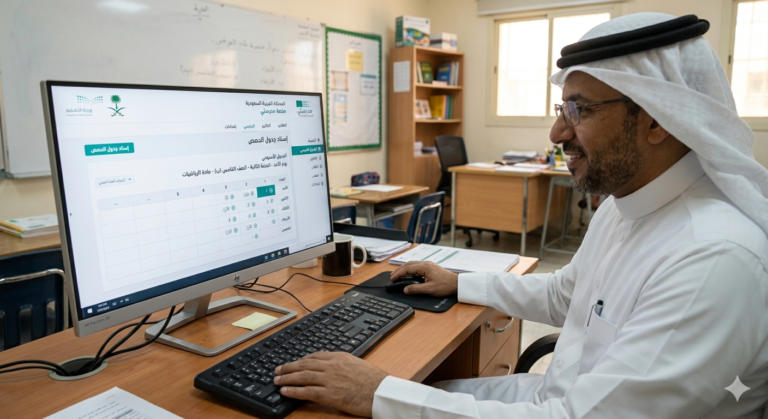

إدخال الجدول في منصة مدرستي خطوة بخطوة
إذا كنت معلمًا أو قائد مدرسة في السعودية، فإن إدخال الجدول في منصة مدرستي يُعد من أهم المهام لتنظيم الحصص الدراسية وضمان ظهورها للطلاب بشكل صحيح. في هذا الدليل، سنشرح لك الخطوات بالتفصيل وبأسلوب بسيط، مع أمثلة عملية تساعدك على تنفيذ العملية بدون أخطاء.
ما هي طريقة إدخال الجدول في منصة مدرستي خطوة بخطوة؟
عملية إدخال الجدول تعتمد على إعداد الحصص وربطها بالمواد والمعلمين، وهي تمر بعدة خطوات أساسية:
1. تسجيل الدخول إلى منصة مدرستي
- ادخل إلى منصة مدرستي باستخدام حسابك (حساب المعلم أو القائد).
- تأكد من تسجيل الدخول عبر حساب Microsoft الخاص بك.
2. الدخول إلى لوحة التحكم
- من الصفحة الرئيسية، توجه إلى “القائمة الرئيسية”.
- اختر “الجدول الدراسي” أو “إدارة الجدول”.
3. إنشاء جدول جديد
- اضغط على “إضافة جدول”.
- حدد الصف الدراسي (مثلاً: الصف الأول متوسط).
- اختر الفصل (أ، ب، ج…).
4. إدخال بيانات الحصص
هنا تبدأ أهم خطوة في إدخال الجدول في منصة مدرستي:
- حدد اليوم (الأحد – الخميس).
- اختر رقم الحصة.
- أضف المادة الدراسية.
- اربط المعلم بالمادة.
- حدد وقت بداية ونهاية الحصة.
📌 مثال عملي:
- الأحد — الحصة 1 — رياضيات — المعلم أحمد — 8:00 إلى 8:45
5. حفظ الجدول
- بعد إدخال جميع الحصص، اضغط “حفظ”.
- تأكد من مراجعة البيانات قبل الحفظ.
6. نشر الجدول
- بعض المدارس تتطلب نشر الجدول ليظهر للطلاب.
- اضغط “نشر” أو “اعتماد الجدول”.
اقرا ايضا: جدول الحصص في منصة مدرستي: الطريقة والمواعيد
ما الفرق بين إدخال الجدول وتعديله في مدرستي؟
كثير من المستخدمين يخلطون بين الإدخال والتعديل، لكن هناك فرق واضح:
🔹 إدخال الجدول
- يتم لأول مرة
- يشمل إنشاء جدول كامل من الصفر
- يحتاج تحديد جميع الحصص
🔹 تعديل الجدول
- يتم بعد إنشاء الجدول
- يشمل تغيير حصة أو وقت أو معلم
- لا يحتاج إعادة إدخال كل البيانات
📌 مثال:
إذا أردت تغيير معلم مادة الرياضيات فقط → هذا تعديل
أما إنشاء جدول جديد بالكامل → هذا إدخال
كيف يتم إعداد الجدول الدراسي بشكل صحيح؟
نجاح إدخال الجدول في منصة مدرستي يعتمد على الإعداد الجيد قبل التنفيذ.
✅ خطوات الإعداد:
- تحديد المواد الدراسية لكل صف
- توزيع الحصص على أيام الأسبوع
- التأكد من توفر المعلمين
- تجنب تكرار الحصص في نفس الوقت
🎯 نصائح مهمة:
- اجعل المواد الأساسية في الحصص الأولى
- وزّع المواد الصعبة على أيام مختلفة
- راعِ أوقات الراحة بين الحصص
ما متطلبات إدخال الجدول في منصة مدرستي؟
قبل البدء، تأكد من توفر هذه المتطلبات:
🔑 متطلبات أساسية:
- حساب فعال في منصة مدرستي
- صلاحية (معلم أو قائد مدرسة)
- بيانات الصفوف والفصول
- قائمة المواد الدراسية
📌 متطلبات تقنية:
- اتصال إنترنت مستقر
- متصفح محدث (Chrome أو Edge)
- جهاز كمبيوتر أو لابتوب
القيود والأداء:
أحيانًا قد تواجه مشاكل أثناء إدخال الجدول، وهذه أبرز الأسباب:
- ضغط على المنصة في بداية الفصل الدراسي
- بطء الإنترنت
- عدم حفظ البيانات بسبب انتهاء الجلسة
- عدم توفر صلاحيات كافية
📌 نصيحة:
حاول إدخال الجدول في أوقات غير الذروة (مثل المساء).
ملخص سريع لما تعلمته
- إدخال الجدول يتم من لوحة التحكم
- يتطلب تحديد الحصص والمواد والمعلمين
- يختلف عن التعديل
- يحتاج تجهيز مسبق لتجنب الأخطاء
كيف تربط الجدول مع نظام نور؟
ربط الجدول المدرسي في منصة مدرستي مع نظام نور يسهل متابعة الحصص للطلاب والمعلمين، ويضمن ظهور الجدول بشكل رسمي.
خطوات الربط:
- تأكد من أن لديك صلاحية القائد أو مدير المدرسة.
- ادخل إلى لوحة التحكم في منصة مدرستي.
- اختر “ربط مع نظام نور”.
- حدد الصفوف والفصول المطلوبة.
- تأكد من توافق أسماء المواد والمعلمين مع بيانات نظام نور.
- اضغط “مزامنة” أو “تأكيد الربط”.
- تحقق من ظهور الجدول في نظام نور لجميع الطلاب.
📌 ملاحظة:
- أي اختلاف في أسماء المواد أو المعلمين يمنع الربط الناجح.
- من الأفضل القيام بالمزامنة بعد إدخال الجدول بالكامل.
اقرا ايضا: تعديل الجدول في منصة مدرستي بسهولة خطوة بخطوة
ما أبرز الأخطاء عند إدخال الجدول وكيف تتجنبها؟
أغلب المشاكل الشائعة في إدخال الجدول في منصة مدرستي تتعلق بالأخطاء التالية:
1. إدخال البيانات في الصف أو الفصل الخطأ
- الحل: تحقق من تحديد الصف قبل إدخال الحصص.
2. تكرار الحصص لنفس المعلم في نفس الوقت
- الحل: تحقق من الجدول النهائي قبل الحفظ، أو استخدم خاصية “تنبيه التكرار”.
3. حفظ الجدول قبل إدخال كل الحصص
- الحل: أكمل جميع الحصص قبل الضغط على “حفظ”.
4. مشاكل تقنية بسبب متصفح غير محدث
- الحل: استخدم Chrome أو Edge محدث بالكامل.
5. عدم ظهور الجدول للطلاب
- الحل: تأكد من الضغط على “نشر الجدول” بعد الحفظ.
كيف يظهر الجدول للطلاب بعد إدخاله؟
بعد إتمام إدخال الجدول في منصة مدرستي ونشره:
- يتمكن الطلاب من الدخول إلى حساباتهم في المنصة.
- يظهر لهم الجدول اليومي لكل مادة وحصة.
- يمكنهم الاطلاع على مواعيد الحصص والروابط التعليمية.
- أي تعديل لاحق يظهر تلقائيًا بعد حفظ التغييرات.
📌 نصيحة:
- اشرح للطلاب كيفية الوصول إلى الجدول، خاصة إذا كان هناك رابط مباشر لكل حصة.
متى يتم تحديث الجدول في منصة مدرستي؟
- الجدول يمكن تحديثه في أي وقت من قبل المعلم أو القائد.
- عادةً يتم تحديثه قبل بداية كل فصل دراسي أو عند وجود تغييرات في المعلمين أو المواد.
- التحديث الفوري يضمن ظهور البيانات الصحيحة للطلاب والمعلمين.
القيود والأداء:
أثناء التعديل والربط مع نظام نور، قد تواجه بعض القيود:
- التأخير عند المزامنة مع نظام نور بسبب ضغط السيرفر.
- تغييرات لا تظهر فورًا في حساب الطلاب.
- اختلاف أسماء المواد بين النظامين قد يمنع التحديث.
- قيود الحساب: بعض المعلمين لا يمكنهم تعديل الجدول إلا ضمن صلاحيات محددة.
📌 نصيحة:
ابدأ بالمزامنة بعد إدخال الجدول بالكامل لتجنب أي مشاكل.
ملخص سريع لما تعلمته في الجزء 2
- ربط منصة مدرستي مع نظام نور يسهل متابعة الجدول.
- تجنب الأخطاء الشائعة من خلال التحقق المستمر قبل الحفظ.
- نشر الجدول مهم ليظهر للطلاب.
- تحديث الجدول ممكن دائمًا لكنه يخضع لصلاحيات النظام.
كيف تجعل جدولك أكثر تنظيمًا ووضوحًا للطلاب؟
بعد إتمام إدخال الجدول في منصة مدرستي وربطه مع نظام نور، يمكنك تحسين تجربة الطلاب والمعلمين من خلال بعض الممارسات البسيطة:
- استخدام ألوان لكل مادة
- على سبيل المثال: الرياضيات أزرق، العلوم أخضر، اللغة العربية برتقالي.
- يساعد الطلاب على التعرف على المواد بسرعة عند عرض الجدول.
- كتابة ملاحظات لكل حصة
- مثل: “إحضار كتاب النشاط” أو “إرسال الواجب قبل الساعة 8:00”.
- هذا يعزز تنظيم الطلاب ويقلل من التساؤلات.
- إدراج روابط الحصص الافتراضية
- إذا كان هناك حصص عبر Teams أو Zoom، أضف الرابط مباشرة في الجدول.
- هذا يوفر وقت المعلم والطلاب ويجعل الجدول عمليًا أكثر.
كيف تتعامل مع ضغط النظام أو بطء الأداء؟
أحيانًا، أثناء الدخول على منصة مدرستي في بداية الفصل الدراسي أو عند تعديل الجداول، قد تواجه بطء في الأداء.
إليك بعض النصائح لتجنب ذلك:
- اختر أوقاتًا غير الذروة لإدخال الجدول (مثل المساء أو بعد الظهر).
- تحقق من اتصال الإنترنت واستعمل متصفح محدث.
- احفظ البيانات بشكل دوري لتجنب فقدها عند أي انقطاع.
- تأكد من عدم فتح أكثر من نافذة للمنصة بنفس الحساب لتجنب الأخطاء.
أفضل الممارسات لتقليل الأخطاء في إدخال الجدول
- مراجعة الجدول قبل الحفظ النهائي
- تحقق من كل الصفوف والفصول والحصص.
- الاحتفاظ بنسخة احتياطية
- يمكنك حفظ نسخة PDF أو Excel للجدول قبل نشره.
- تدريب المعلمين الجدد
- عقد جلسة قصيرة لشرح كيفية استخدام الجدول وتحديثه.
- استخدام أدوات خارجية عند الحاجة
- مثل Madrasati Plus لإدارة الجدول بطريقة أسهل أو للتحقق من التكرار.
اقرا ايضا: تحديث بيانات الطالب في منصة مدرستي: الخطوات الصحيحة 2026
الأسئلة الشائعة النهائية (FAQ Schema)
س1: هل يمكن إدخال الجدول لجميع الصفوف مرة واحدة؟
نعم، يمكن إدخال جدول كامل لجميع الصفوف والفصول، لكن من الأفضل إدخال كل فصل على حدة لتجنب الأخطاء.
س2: هل يحتاج الطلاب لتحديث الصفحة لرؤية الجدول الجديد؟
عادةً يظهر الجدول مباشرة، لكن إذا لم يظهر، يمكن للطلاب تحديث الصفحة أو تسجيل الخروج والدخول مرة أخرى.
س3: هل هناك حد لعدد الحصص التي يمكن إدخالها يوميًا؟
لا يوجد حد رسمي، لكن يُنصح بعدم إدخال أكثر من 7–8 حصص يوميًا لتسهيل التنظيم.
س4: ماذا أفعل إذا ظهرت رسالة خطأ أثناء حفظ الجدول؟
تحقق من صلاحيات الحساب، اتصال الإنترنت، وتأكد من عدم وجود حصة مكررة لنفس المعلم في نفس الوقت.
الملخص النهائي
- إدخال الجدول في منصة مدرستي خطوة أساسية لتنظيم الدراسة.
- بعد إدخال الجدول، يمكن تعديله، نشره، وربطه مع نظام نور.
- تجنب الأخطاء الشائعة، استخدم أفضل الممارسات، واهتم بتجربة الطلاب والمعلمين.
- التحديثات المستمرة والربط الصحيح تجعل الجدول أكثر فعالية ووضوحًا.
📌 نصيحة أخيرة: استخدم خطوات عملية + أمثلة واقعية + أدوات مساعدة لتسهيل العملية على الجميع.
عن المؤلف