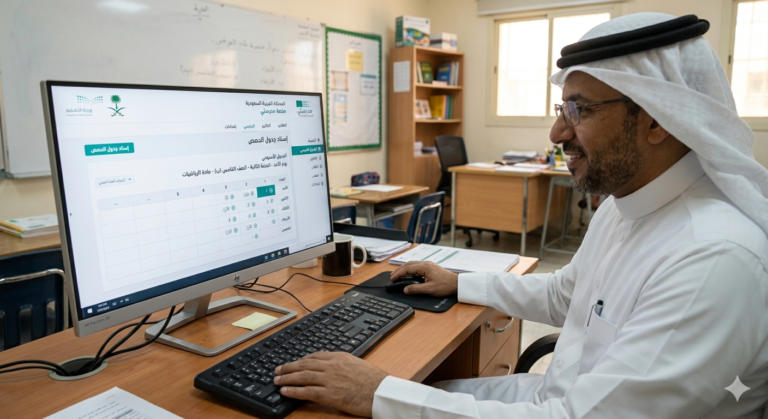

تعديل الجدول في منصة مدرستي بسهولة خطوة بخطوة
إذا كنت تبحث عن طريقة تعديل الجدول في منصة مدرستي بشكل سهل وسريع، فأنت في المكان الصحيح. كثير من المعلمين وقادة المدارس في السعودية يحتاجون لتعديل الحصص أو تغيير مواعيدها أو إضافة دروس جديدة، لكن قد يواجهون صعوبة في معرفة الخطوات الدقيقة أو الصلاحيات المطلوبة. في هذا الدليل، ستتعرف على الطريقة الكاملة خطوة بخطوة مع توضيح أهم النقاط التي تساعدك تنفذ التعديل بدون مشاكل.
كيف يتم تعديل الجدول في منصة مدرستي خطوة بخطوة؟
عملية تعديل الجدول داخل منصة مدرستي بسيطة، لكنها تتطلب اتباع خطوات محددة بالترتيب. إليك الطريقة:
1. تسجيل الدخول إلى منصة مدرستي
- ادخل إلى موقع منصة مدرستي
- سجل الدخول باستخدام حساب مايكروسوفت الخاص بك (حساب المعلم أو قائد المدرسة)
- تأكد أنك داخل الحساب الصحيح الذي يملك صلاحية التعديل
2. الانتقال إلى الجدول الدراسي
- من القائمة الرئيسية اختر: الجدول الدراسي
- ستظهر لك جميع الحصص موزعة حسب الأيام والأوقات
3. اختيار الحصة المراد تعديلها
- اضغط على الحصة التي تريد تعديلها
- ستظهر لك تفاصيل الحصة (المادة – الوقت – الفصل)
4. تنفيذ التعديل
يمكنك تعديل عدة عناصر مثل:
- وقت الحصة
- اسم المادة
- المعلم (في بعض الحالات)
- رابط الدرس أو المحتوى
5. حفظ التغييرات
- بعد الانتهاء اضغط على حفظ
- تأكد من ظهور التعديل في الجدول مباشرة
📌 نصيحة مهمة:
دائمًا تأكد من مراجعة التعديل بعد الحفظ لتجنب أي أخطاء قد تؤثر على الطلاب.
اقرا ايضا: الاستعلام عن النتائج في منصة مدرستي بسهولة في السعودية
من يملك صلاحية تعديل الجدول في منصة مدرستي؟
هذه نقطة مهمة جدًا ويغفل عنها كثير من المستخدمين.
الصلاحيات الأساسية:
- قائد المدرسة:
يملك صلاحية كاملة لتعديل الجدول لكل الفصول والمعلمين - المعلم:
يمكنه التعديل على الحصص الخاصة به فقط - الطالب:
❌ لا يمكنه تعديل الجدول — فقط عرض الحصص
لماذا الصلاحيات مهمة؟
لأنك قد تواجه مشكلة مثل:
“لا أستطيع تعديل الجدول”
والسبب غالبًا يكون:
- أنك تستخدم حساب بدون صلاحيات
- أو تحاول تعديل حصة ليست ضمن جدولك
ما الفرق بين تعديل الجدول للمعلم وقائد المدرسة؟
أولًا: المعلم
- يقدر يعدل الحصص الخاصة به فقط
- يمكنه تغيير وقت الدرس أو إضافة رابط شرح
- لا يستطيع تعديل جدول مدرسة كاملة
ثانيًا: قائد المدرسة
- يتحكم في الجدول بالكامل
- يمكنه إضافة أو حذف حصص
- تعديل جداول جميع المعلمين
مثال عملي:
لو كنت معلم رياضيات:
- تقدر تعدل حصص الرياضيات الخاصة بك فقط
لكن لو كنت قائد مدرسة:
- تقدر تعدل جدول المدرسة بالكامل (رياضيات + علوم + عربي…)
القيود والأداء:
أحيانًا تواجه بطء أو مشاكل أثناء تعديل الجدول في منصة مدرستي، وهذا طبيعي بسبب:
- ضغط المستخدمين على المنصة (خصوصًا بداية الفصل)
- ضعف الإنترنت
- عدم توافق المتصفح
- تسجيل الدخول من جهاز غير محدث
📌 حلول سريعة:
- استخدم متصفح Chrome أو Edge
- جرب التعديل في وقت غير مزدحم
- تأكد من سرعة الإنترنت
- أعد تسجيل الدخول
خلاصة الجزء الأول
تعرفنا في هذا الجزء على الأساسيات المهمة لأي شخص يريد تعديل الجدول في منصة مدرستي، بداية من خطوات التعديل نفسها، مرورًا بالصلاحيات، وصولًا للفروقات بين المعلم وقائد المدرسة. في الجزء القادم، سنتعمق أكثر في كيفية إضافة الحصص وتعديلها بشكل احترافي، مع شرح ما يحدث بعد التعديل مباشرة.
في الجزء الأول تعلمنا الأساسيات الخاصة بـ تعديل الجدول في منصة مدرستي، والآن سننتقل للجانب العملي الأكثر تفصيلًا: كيف تضيف أو تعدل حصة دراسية، وماذا يحدث بعد تنفيذ التعديل، وكيف تتأكد أن كل شيء تم بشكل صحيح.
كيف تضيف أو تعدل حصة دراسية في مدرستي؟
سواء كنت تريد إضافة حصة جديدة أو تعديل حصة موجودة، فالخطوات متقاربة جدًا، لكن هناك فروقات بسيطة:
أولًا: إضافة حصة جديدة
إذا كنت قائد مدرسة أو لديك صلاحية، يمكنك إضافة حصة كالتالي:
- الدخول إلى الجدول الدراسي
- اختيار اليوم المناسب
- الضغط على “إضافة حصة” أو رمز (+)
- تعبئة البيانات المطلوبة:
- المادة الدراسية
- اسم المعلم
- الفصل
- وقت الحصة (البداية والنهاية)
- الضغط على حفظ
📌 ملاحظة:
إضافة الحصص غالبًا تكون من صلاحيات قائد المدرسة فقط.
ثانيًا: تعديل حصة موجودة
لتنفيذ تعديل على حصة حالية:
- افتح الجدول الدراسي
- اضغط على الحصة المطلوبة
- عدّل البيانات مثل:
- وقت الحصة
- رابط الدرس (Teams أو غيره)
- وصف الحصة
- اضغط على حفظ التغييرات
أهم التعديلات الشائعة
- تغيير وقت الحصة بسبب ظرف طارئ
- تعديل رابط الحصة (خاصة إذا تغير رابط Teams)
- تحديث محتوى الدرس أو الواجب
ماذا يحدث بعد تعديل الجدول في منصة مدرستي؟
بعد تنفيذ التعديل، هناك عدة أمور تحدث تلقائيًا داخل النظام:
1. تحديث الجدول مباشرة
- يتم تحديث الجدول فورًا بعد الحفظ
- يظهر التعديل لكل المستخدمين (حسب الصلاحية)
2. ظهور التغييرات للطلاب
- الطلاب يشوفون الجدول الجديد مباشرة
- قد تظهر لهم إشعارات بالتعديل
3. ارتباط الحصة بالمنصات الأخرى
- إذا كان هناك رابط درس (مثل Microsoft Teams) يتم تحديثه
- أي تغيير في الوقت يؤثر على موعد الحصة الفعلي
هل التعديل يظهر فورًا؟
✅ نعم، في أغلب الحالات يظهر فورًا
❗ لكن أحيانًا قد يتأخر بسبب:
- ضغط السيرفر
- ضعف الإنترنت
- مشاكل مؤقتة في النظام
كيف تتأكد أن التعديل تم بنجاح؟
هذه خطوة مهمة جدًا ويتجاهلها الكثير:
طرق التأكد:
- إعادة فتح الجدول الدراسي
- التحقق من الحصة بعد التعديل
- تسجيل الدخول بحساب طالب للتأكد من ظهور التغيير
علامة نجاح التعديل:
- ظهور الوقت الجديد للحصة
- تحديث البيانات بدون رجوع للوضع القديم
- عدم وجود رسالة خطأ
اقرا ايضا: استخراج نتائج الطلاب من منصة مدرستي — خطوات سهلة 2026
هل يمكن تعديل الجدول من الجوال؟
نعم، يمكنك تنفيذ تعديل الجدول في منصة مدرستي باستخدام الجوال، لكن هناك بعض النقاط:
المميزات:
- إمكانية الوصول السريع
- مناسب للتعديلات البسيطة
العيوب:
- واجهة أصغر وأقل وضوحًا
- صعوبة في التحكم الكامل
- احتمال حدوث أخطاء أثناء التعديل
الأفضل:
📌 استخدام الكمبيوتر أو اللابتوب
لأنه يعطيك تحكم أفضل وتجربة أسهل خصوصًا في التعديلات الكبيرة
نصائح مهمة لتعديل الجدول بدون مشاكل
- تأكد من الصلاحيات قبل التعديل
- لا تعدل الجدول وقت الذروة (الصباح)
- راجع التعديل قبل الحفظ
- احتفظ بنسخة من الجدول (لو أمكن)
- تأكد من الإنترنت
خلاصة الجزء الثاني
في هذا الجزء تعمقنا أكثر في طريقة تعديل الجدول في منصة مدرستي، وتعلمنا كيفية إضافة الحصص وتعديلها، وماذا يحدث بعد التعديل، وكيف تتأكد من نجاح العملية، بالإضافة إلى الفرق بين استخدام الجوال والكمبيوتر.
في الجزء الثالث، سنغطي أهم نقطة يهملها المنافسون: المشاكل الشائعة وحلولها بالتفصيل + أفضل الممارسات لتجنب الأخطاء.
وصلنا الآن لأهم جزء يغفل عنه كثير من الشروحات، وهو المشاكل الشائعة أثناء تعديل الجدول في منصة مدرستي وكيف تتعامل معها بشكل صحيح، بالإضافة إلى أفضل الممارسات التي تساعدك تتجنب الأخطاء من البداية.
ما أشهر مشاكل تعديل الجدول وكيف تحلها؟
أثناء استخدام منصة مدرستي، قد تواجه بعض العقبات. إليك أشهرها مع الحلول:
1. المشكلة: التعديل لا يتم حفظه
الأسباب المحتملة:
- ضعف الاتصال بالإنترنت
- ضغط على المنصة
- عدم الضغط على “حفظ” بشكل صحيح
الحل:
- تأكد من اتصال الإنترنت
- أعد المحاولة في وقت لاحق
- انتظر حتى تظهر رسالة تأكيد الحفظ
2. المشكلة: لا تظهر التعديلات للطلاب
الأسباب:
- تأخر في تحديث النظام
- الطالب لم يحدث الصفحة
- خطأ في الحفظ
الحل:
- اطلب من الطلاب تحديث الصفحة
- تأكد من حفظ التعديل
- أعد تسجيل الدخول
3. المشكلة: لا أستطيع تعديل الحصة
الأسباب:
- لا تملك صلاحية التعديل
- الحصة ليست ضمن جدولك
الحل:
- تأكد من نوع حسابك (معلم / قائد مدرسة)
- تواصل مع قائد المدرسة
4. المشكلة: اختفاء الحصة بعد التعديل
الأسباب:
- تعديل خاطئ في الوقت
- تعارض في الجدول
الحل:
- راجع وقت الحصة
- تأكد من عدم وجود تعارض
- أعد إدخال الحصة
هل يمكن تعديل الجدول من الجوال؟
كما ذكرنا سابقًا، نعم يمكن ذلك، لكن هنا توضيح عملي أكثر:
خطوات التعديل من الجوال:
- فتح المتصفح (Chrome أو Safari)
- الدخول لمنصة مدرستي
- تفعيل وضع “سطح المكتب”
- اتباع نفس خطوات التعديل
متى تستخدم الجوال؟
- في التعديلات السريعة
- عند عدم توفر كمبيوتر
متى تتجنبه؟
- عند تعديل جدول كامل
- عند إضافة حصص متعددة
كيف تتأكد أن التعديل تم بنجاح؟
التأكد مهم جدًا بعد أي تعديل الجدول في منصة مدرستي، خاصة لتجنب إرباك الطلاب.
خطوات التحقق الاحترافي:
- افتح الجدول مرة أخرى
- راجع جميع الحصص المعدلة
- جرّب الدخول بحساب طالب
- تأكد من ظهور الوقت الجديد
اقرا ايضا: استخراج بيانات منصة مدرستي – خطوات تقارير الطلاب بسهولة
نصيحة احترافية:
📌 لا تعتمد على التعديل فقط — دائمًا تحقق منه بنفسك
أفضل الممارسات لتعديل الجدول بدون أخطاء
لو تبغى تتجنب المشاكل من الأساس، اتبع هذه النصائح:
قبل التعديل:
- تأكد من الصلاحيات
- حدد التعديل المطلوب بدقة
- راجع الجدول الحالي
أثناء التعديل:
- عدل عنصر واحد في كل مرة
- تأكد من البيانات قبل الحفظ
- لا تتسرع
بعد التعديل:
- راجع الجدول بالكامل
- تأكد من عدم وجود تعارض
- تحقق من ظهور التعديل للطلاب
نصائح متقدمة (ميزة تنافسية)
هذه النقاط نادرًا ما تجدها في المواقع الأخرى:
1. جدولة التعديلات مسبقًا
- حاول تعديل الجدول قبل بداية الأسبوع
- تجنب التعديلات المفاجئة
2. التواصل مع الطلاب
- أخبر الطلاب بأي تغيير
- لا تعتمد فقط على النظام
3. تقليل التعديلات
- لا تعدل الجدول كثيرًا
- التغييرات الكثيرة تسبب ارتباك
خلاصة المقال
في هذا الدليل الشامل تعلمت كل ما تحتاجه حول تعديل الجدول في منصة مدرستي، بداية من الخطوات الأساسية، مرورًا بإضافة الحصص، وصولًا إلى حل المشاكل الشائعة وأفضل الممارسات. إذا طبقت الخطوات والنصائح المذكورة، ستتمكن من إدارة جدولك الدراسي بسهولة وبدون أخطاء.
عن المؤلف